Ce tutoriel vous permet d’ajouter un utilisateur très simplement sur votre outil Google Search Console. Si votre consultant SEO vous demande un accès par exemple..
1. Accédez à https://search.google.com/search-console/
Assurez-vous d’être connecté au compte Google associé à l’outil Google Search Console de votre site. Pour ajouter un utilisateur, vous devez être propriétaire de ce compte.
Sommaire
Sur search.google.com
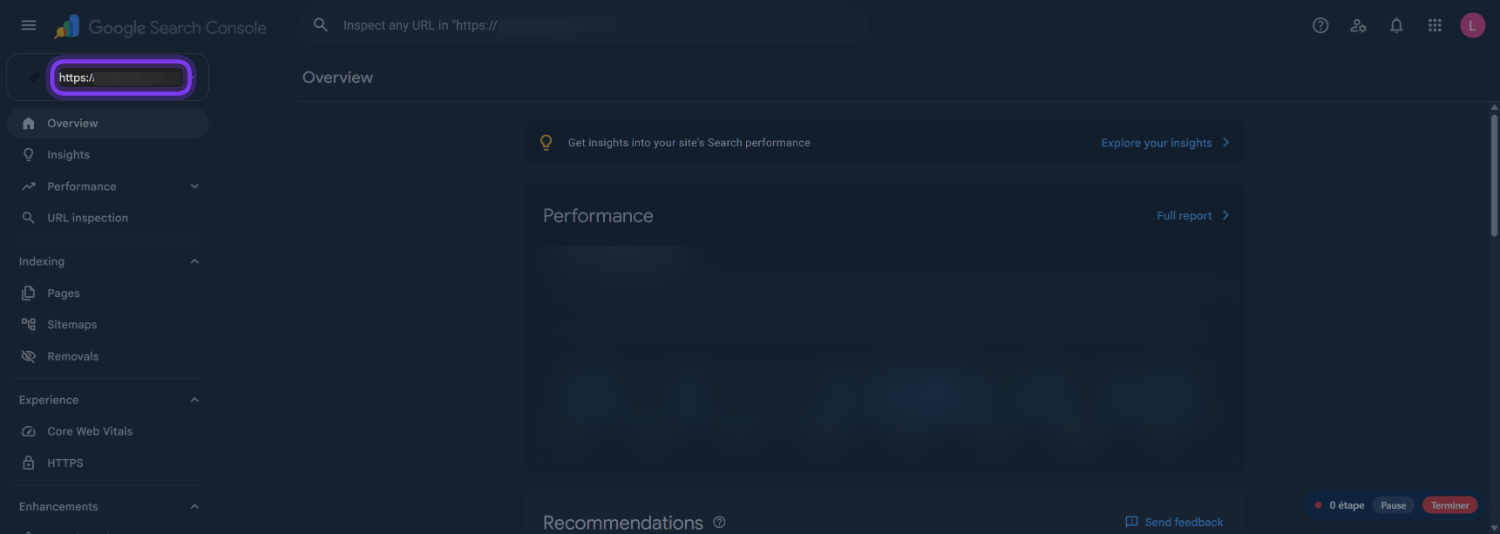
2. Cliquez sur le site web concerné
Dans le menu de gauche, sélectionnez la propriété que vous souhaitez partager à un nouvel utilisateur.
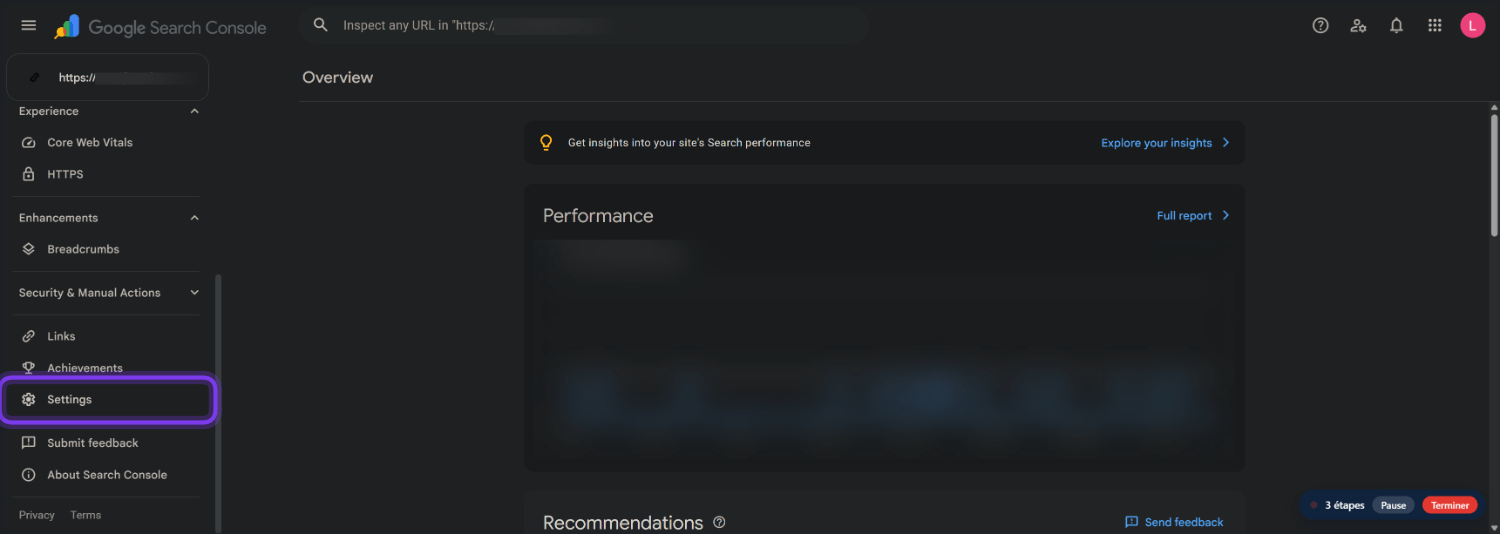
3. Cliquez sur « paramètres »
Toujours dans le menu de gauche, faites défiler vers le bas le menu, puis sélectionnez Settings ou Paramètres.
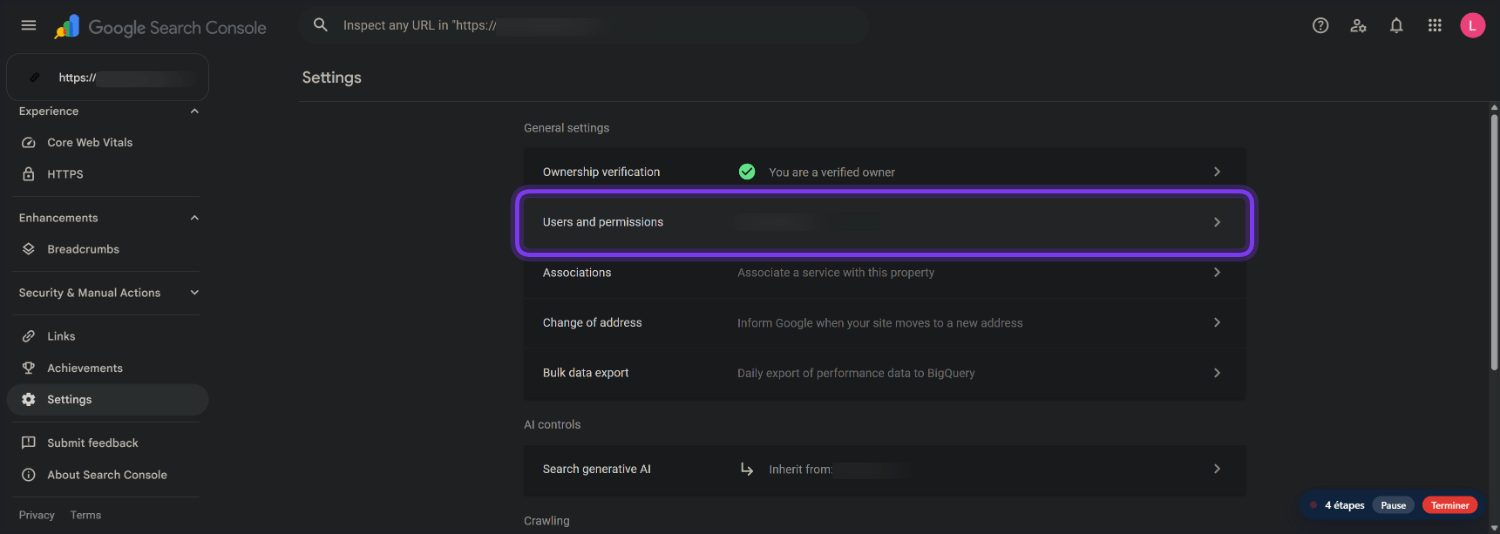
4. Cliquez sur «Permissions et utilisateurs »
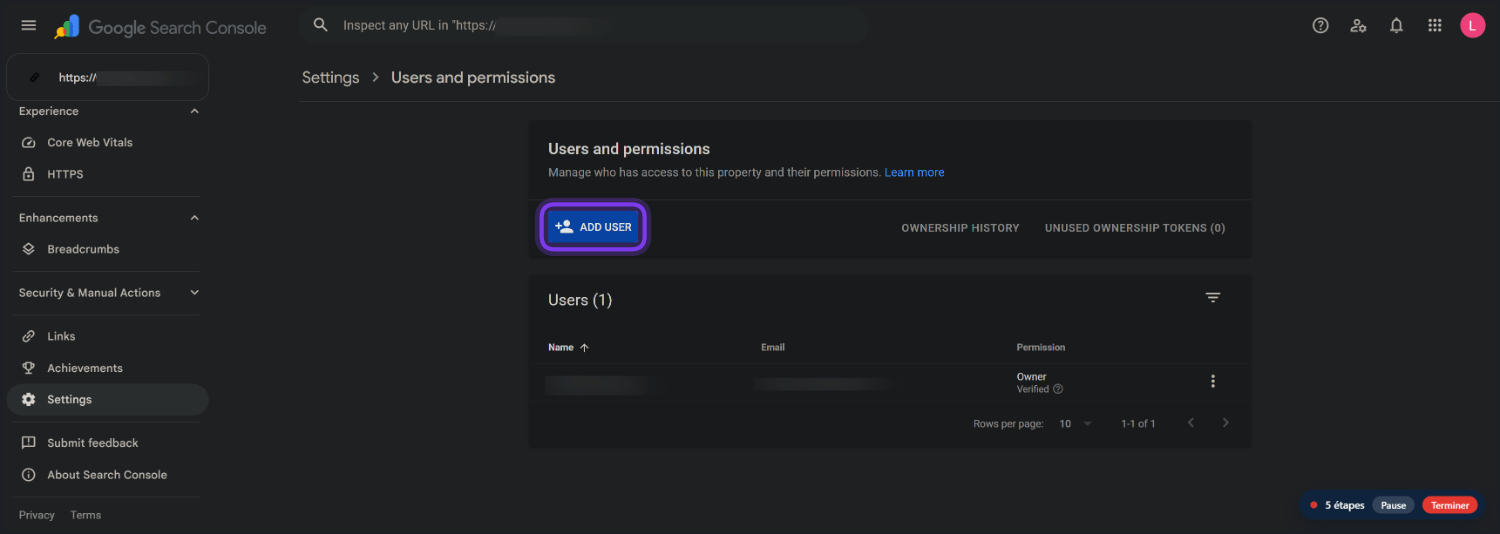
Vous verrez apparaître la liste des utilisateurs qui ont déjà accès à votre compte, ainsi que leur niveau d’accès. Il peut être utile de retirer les accès à d’ancien collègues qui sont parti de l’entreprise, ou bien d’anciens prestataires ou agences avec lesquelles vous ne travaillez plus.
5. Cliquez sur « Ajouter un utilisateur »
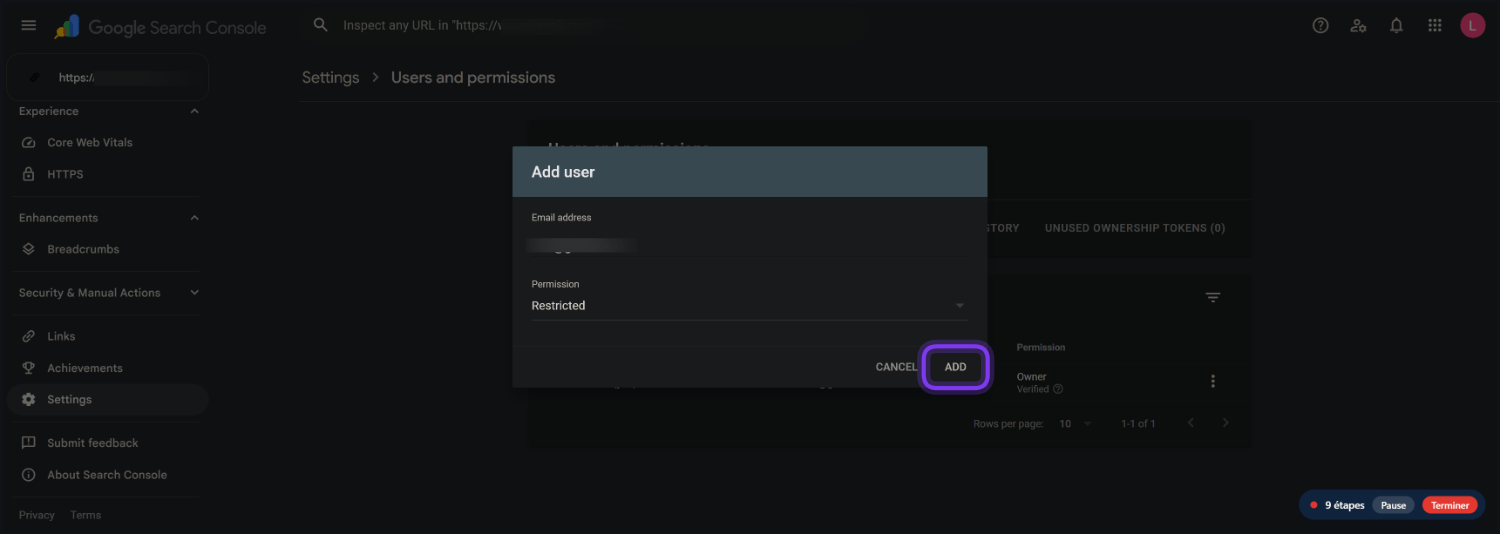
6. Entrez l’adresse email du nouvel utilisateur.
Cette adresse email doit être connectée à un compte Google. Puis sélectionnez le niveau d’accès de l’utilisateur. Pour un prestataire externe, nous recommandons d’utiliser le niveau d’accès "Full User" / "Utilisateur avec accès complet". Si vous souhaitez partager un accès très limité, à une agence avec laquelle vous n’avez pas encore signé de contrat par exemple. Mais cette agence aurait besoin de visibilité pour vous proposer un audit personnalisé : alors je recommande de sélectionner le niveau "Restricted" / "Utilisateur avec accès limité".
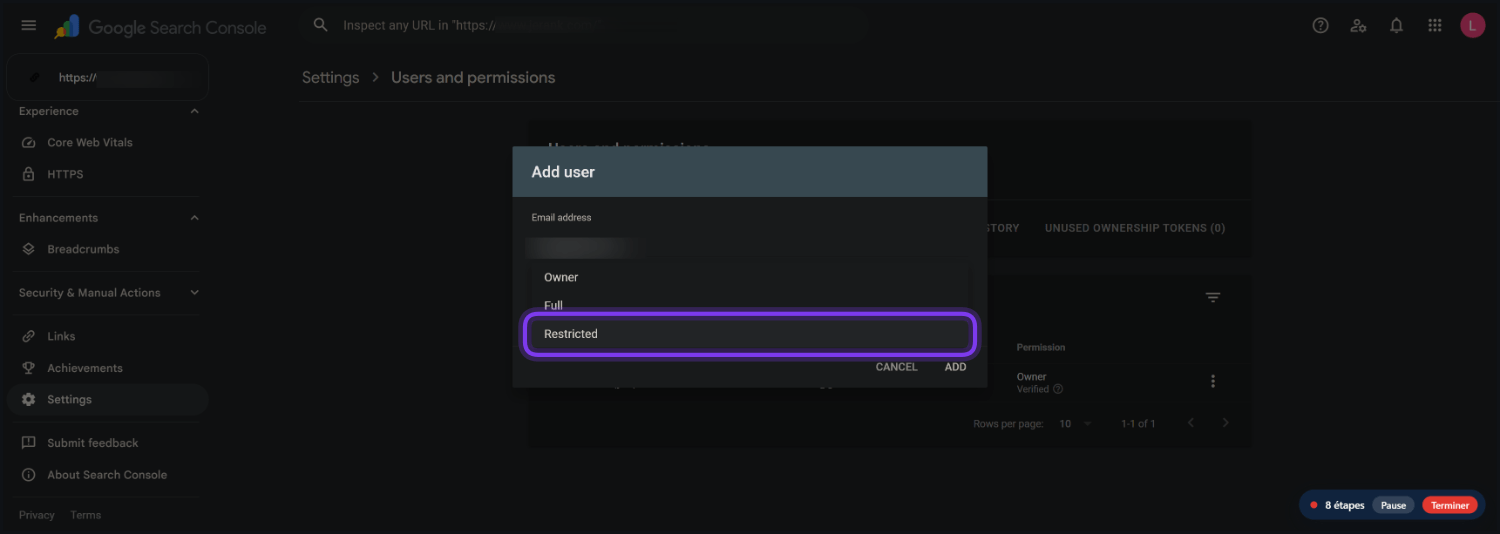
7. Cliquez sur « ajouter »
Un email sera envoyé à l’adresse que vous avez inscrit. Vous pouvez contacter cette personne pour vérifier qu’elle a bien reçu l’email d’accès.